浏览器
浏览器让 ChatGPT 可以打开网站、收集最新信息并执行操作,同时由你掌控全程。你可以使用它比较选项、完成网站上的多步骤任务,或检查你正在构建的页面。
浏览器可在网页版 ChatGPT 和 ChatGPT 桌面应用中使用。
请将页面内容视为不受信任的上下文。在分享敏感信息或允许 ChatGPT 执行操作之前,请检查网站和拟执行的操作。
ChatGPT 桌面应用中的内置浏览器让你和 ChatGPT 可以在聊天中共同查看网站和本地 Web 应用。你可以使用它预览页面、留下视觉反馈,或让 ChatGPT 代表你与网站互动。
内置浏览器使用的浏览器配置文件与常规浏览器分开。它不会自动共享你现有的标签页或浏览器会话。需要帐户时,你可以直接登录。打开 Settings > Browser,管理浏览器数据以及设备上可用的配置文件导入功能。
默认情况下,浏览器下载内容会保存到系统的 Downloads 文件夹。在 Settings > Browser 中,你可以选择其他下载位置、将其重置为系统默认位置,或启用 Ask where to save downloads。
当 ChatGPT 需要在现有 Chrome 标签页中操作,或使用你常规的 Chrome 配置文件时,请改用 Chrome extension。
你可以从工具栏打开内置浏览器,也可以点击 URL、手动导航,或按下 Cmd+Shift+B(Windows 上为 Ctrl+Shift+B)。
在浏览器中使用 Computer Use
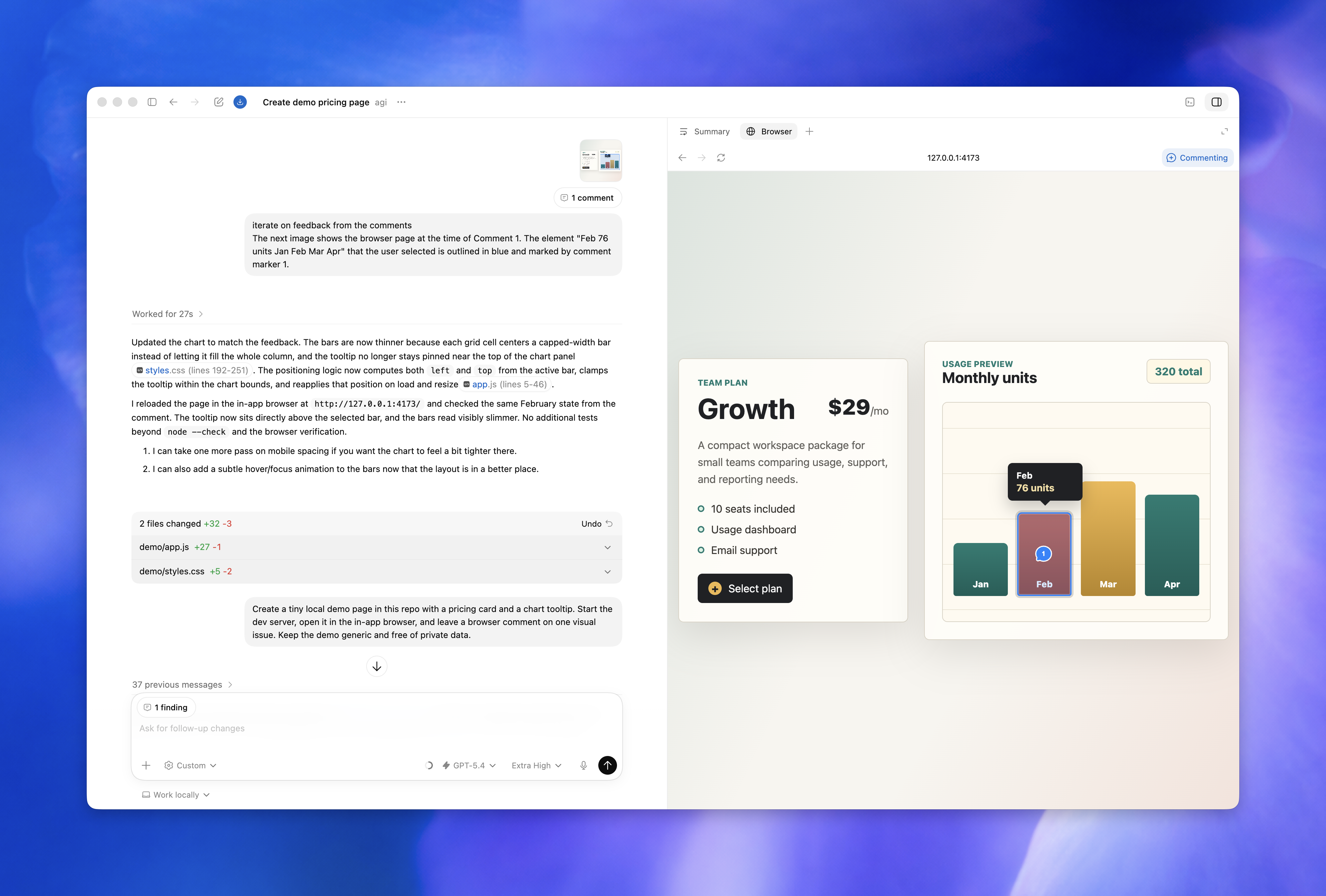
Section titled “在浏览器中使用 Computer Use”在桌面应用中,Computer Use 让 ChatGPT Work 或 Codex 可以直接操作内置浏览器。所选模式可以打开页面、点击、输入内容、检查渲染状态、截取屏幕截图,并在页面中验证操作结果。
选择 ChatGPT,并在切换器中开启 Work,或选择 Codex。打开 Plugins Directory 并安装 Browser。然后要求 ChatGPT 或 Codex 在任务中使用浏览器,或直接使用 @Browser 引用它。
例如:
Use the browser to open http://localhost:3000/settings, reproduce the layoutbug, and fix only the overflowing controls.除非你已经允许访问某个网站,否则 ChatGPT 会在使用该网站前征求你的同意。你可以在 Settings > Browser 中管理允许和阻止的网站。对于提交信息、购买商品、更改权限或删除数据等敏感操作,ChatGPT 也会在执行前请求确认。ChatGPT 无法在内置浏览器中自动上传文件。
页面上的说明可能具有误导性或恶意。网站权限允许 ChatGPT 与该网站互动,但不会使网站内容变得可信,也不会批准所有操作。
- 在集成终端中启动应用的开发服务器,或使用本地环境操作启动。
- 点击 URL,或在浏览器中手动导航,打开本地路由、文件页面或公开页面。
- 对照代码差异检查渲染状态。
- 在需要修改的元素或区域上留下浏览器评论。
- 要求 ChatGPT 处理这些评论,并严格控制修改范围。
例如:
I left comments on the pricing page in the built-in browser. Address the mobilelayout issues and keep the card structure unchanged.当某个错误只在渲染后的页面中可见时,使用浏览器评论向 ChatGPT 提供精确反馈。
- 开启 Annotation mode。
- 点击一个元素,或拖动以选择某个区域。
- 撰写并保存评论。
- 在聊天中发送消息,要求 ChatGPT 处理这些评论。
如果明确指出问题和期望的结果,评论的效果最好:
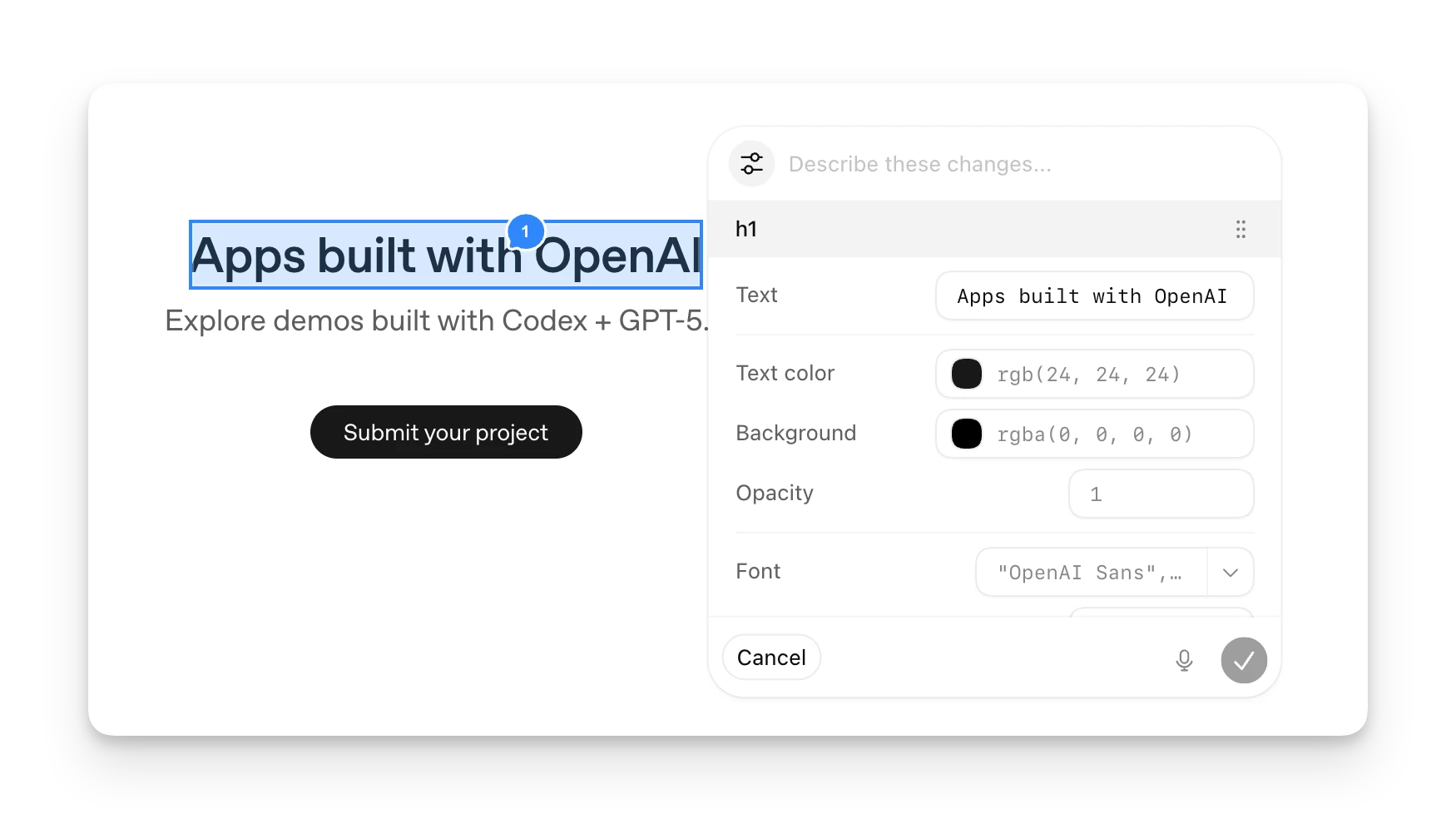
This button overflows on mobile. Keep the label on one line if it fits,otherwise wrap it without changing the card height.This tooltip covers the data point under the cursor. Reposition the tooltip soit stays inside the chart bounds.在页面某个部分添加注释时,选择文本输入框旁的 Adjust,向 ChatGPT 提供更细致的样式反馈。你可以更改字体、文本、间距和颜色等值,在页面上预览结果,然后将注释与更明确的目标一起发送。
限定浏览器任务范围
Section titled “限定浏览器任务范围”将每个浏览器任务控制在一次即可完成检查的范围内。
- 指明页面、路由或 URL。
- 指明你关注的状态,例如加载中、空状态、错误或成功。
- 在需要修改的确切元素或区域上留下评论。
- ChatGPT 完成后再次检查页面。
- 要求 ChatGPT 在打开本地页面前启动或检查开发服务器。
对于代码库更改,请使用审查窗格检查更改并留下评论。
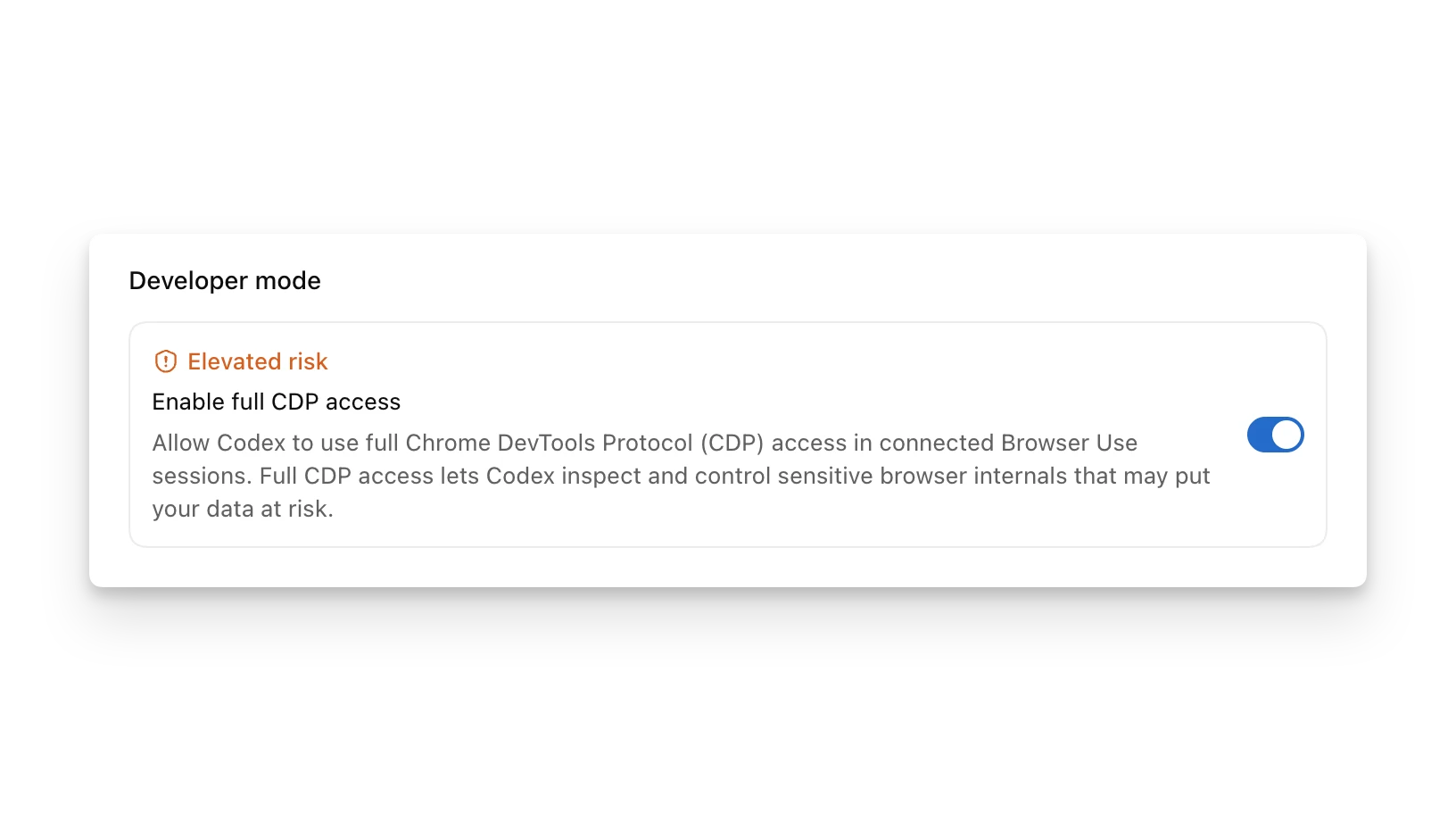
开发者模式可与 Chrome 中的 Computer Use 和内置浏览器配合使用。它让 ChatGPT 可以受控地访问 Chrome DevTools Protocol (CDP)。你可以使用它分析 JavaScript 性能、检查控制台输出和网络流量、查看 DOM 和已应用的样式,或诊断实时浏览器中的问题。
要启用此功能,请打开Settings > Browser,然后在 Developer mode 下开启 Enable full CDP access。如果你的组织已禁用此设置,你就无法在本地启用它。管理员可以在 requirements.toml 的 [features] 下设置 browser_use_full_cdp_access = false,从而禁用完整 CDP 访问,并阻止用户在 ChatGPT 桌面应用中启用相应设置。
完整 CDP 访问可能会暴露敏感的浏览器内部信息。ChatGPT 在使用完整 CDP 检查网站前会请求明确批准。请在批准前检查网站、任务和请求的访问权限。
在内置浏览器中使用 @Browser。要在 Chrome 中使用开发者模式,请设置 Chrome extension,然后调用 @Chrome。
例如:
This app is slow. Use @Browser to capture a performance trace and inspectnetwork traffic, then identify the bottleneck.