在编辑器中使用已有上下文
Codex IDE extension
在编辑器中使用已有上下文
Section titled “在编辑器中使用已有上下文”在代码旁使用 Codex。将打开的文件和选区带入提示词,在原处查看编辑内容,并在不中断工作流的情况下交接较长任务。
资源管理器
⌄ RETRY-SERVICE
⌄src
›tests
package.json
src›retry.ts›retryOperation
1import { wait } from './backoff';
2
3export async function retryOperation (
4 fn: () => Promise ,
5 retries = 3,
6): Promise {
7 let attempt = 0;
8 let lastError: unknown;
9
10 while (attempt <= retries) {
11 try {
12 return await fn();
13 } catch (error) {
14 lastError = error;
15 if (attempt >= retries) break;
16 await wait(200 * 2 ** attempt);
17 attempt++;
18 }
19 }
20 throw lastError;
21}
1import { retryOperation } from './retry';
2
3describe('retryOperation', () => {
4 it('stops after max retries', async () => {
5 const operation = vi.fn().mockRejectedValue('nope');
6
7 await expect(retryOperation(operation, 2))
8 .rejects.toBe('nope');
9
10 expect(operation).toHaveBeenCalledTimes(3);
11 });
12});
1import { setTimeout as wait } from 'timers/promises';
2
3export function nextDelay(baseDelay: number, attempt: number) {
4 const jitter = Math.random() * 0.2 + 0.9;
5 return baseDelay * 2 ** attempt * jitter;
6}
7
8 export { wait };
CODEX
追踪并修复间歇性重试 bug
已成功修复。 重试循环现在会在达到最大重试次数后、等待之前停止。
现在,重试保护逻辑会在等待前执行,因此重试次数耗尽时会立即停止,同时成功尝试的行为保持不变。
验证已通过:
- 重试耗尽后,会在配置的尝试次数后停止。
- 退避仍会在可重试的尝试之间执行。
- 针对重试功能的测试已通过。
已更新 retry.ts,未更改编辑器集成。
已编辑 retry.ts+2−2
retry.ts+2−2查看
请求后续更改
5.6-Sol
main 0 个问题第 16 行,第 1 列TypeScript
追踪并修复间歇性重试 bug。重试循环现在会在达到最大重试次数后、等待之前停止。更改已应用。
01
使用已打开的上下文
Section titled “使用已打开的上下文”直接从编写器引用打开的文件、选中的代码和最近的聊天记录。Codex 会从你当前正在查看的代码开始,因此你无需花费太多时间重复描述问题。
02
在代码旁查看更改
Section titled “在代码旁查看更改”阅读摘要、检查聚焦的差异,并在同一聊天中继续跟进。只保留你想要的更改,同时让源代码和修改理由保持并列可见。
03
在任务扩大时委派
Section titled “在任务扩大时委派”快速迭代可以在本地完成;如果任务需要更多时间和空间,也可以连接 Codex web。然后从同一编辑器工作流返回一个便于审查的结果。
快速入门
在 IDE 中开始使用
Section titled “在 IDE 中开始使用”安装或启用 Codex,登录,然后在编辑器中直接使用已打开的上下文开始聊天。
-
1
安装或启用 Codex
Section titled “安装或启用 Codex”选择你的 IDE。VS Code 和兼容的编辑器使用 Codex IDE extension;Xcode 和 JetBrains IDE 提供自己的集成。
-
2
打开 Codex
Section titled “打开 Codex”VS Code、Cursor 或 Windsurf:选择 Codex 图标。如果看不到该图标,请打开命令面板并运行 Codex: Open Codex Sidebar。
Xcode:打开编码助手,开始新的聊天,然后选择 Codex 作为代理。
JetBrains IDE:打开 AI Chat 并选择 Codex。
-
3
开始第一次聊天
Section titled “开始第一次聊天”打开一个项目,请 Codex 解释代码库、进行聚焦的更改,或帮助你调试问题。在任务前后创建 Git 检查点,以便恢复更改。
查看 Codex 在 IDE 中的功能
Section titled “查看 Codex 在 IDE 中的功能”在 Codex 解释、编辑、审查和委派任务时,始终贴近代码。
01
使用已打开的上下文
Section titled “使用已打开的上下文”将打开的文件、选区或最近的聊天添加到编写器,然后让 Codex 使用已附加的上下文解释或编辑代码。
MERGE_REBRAND_POSITIONING.md
element_merged_pill.png.codex/skills/add-codex-use-case/resources
评估破坏性更改
每周审查
Slack 消息
记录代码库架构
更新开始使用部分
更新落地页插图
使用 @merg 上下文编辑 files.mdx
Custom⌄5.6-Sol⌄
02
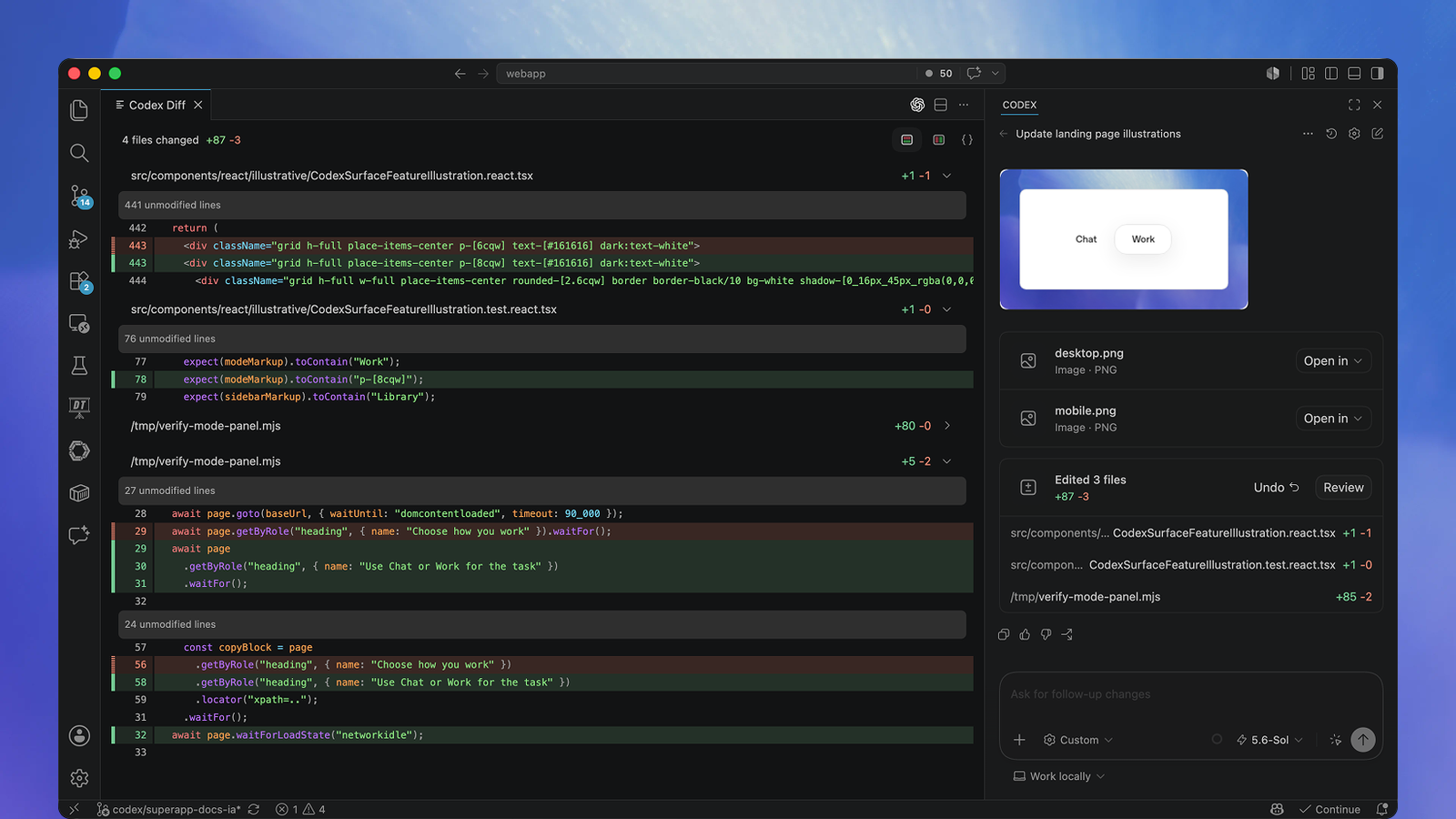
在代码旁查看更改
Section titled “在代码旁查看更改”无需打开额外的导航窗格,即可查看简洁的摘要和更改的代码行。检查受影响的两个文件,保留你想要的编辑内容,并从同一视图请求后续更改。
03
在任务变大时委派
Section titled “在任务变大时委派”选择本地工作进行快速、亲自参与的迭代,或连接 Codex web 来委派较长的任务。返回后,聊天仍会保留,方便你审查结果。
继续于
在本地工作
云端
openai/developers-website
在以下情况下使用 Codex IDE extension……
Section titled “在以下情况下使用 Codex IDE extension……”你正在进行聚焦的编辑
Section titled “你正在进行聚焦的编辑”让相关文件和 Codex 保持在同一视图中。
你正在学习不熟悉的代码
Section titled “你正在学习不熟悉的代码”询问编辑器中已经打开的文件和符号。
你想在原处查看更改
Section titled “你想在原处查看更改”在源代码旁检查并应用编辑。
你想委派更大的任务
Section titled “你想委派更大的任务”从 IDE 开始云端工作,并返回查看结果。