浏览器
如需完整文档索引,请参阅 llms.txt。文档页面的 Markdown 版本可通过在页面后追加
.md来获取 URL。
浏览器在 Codex CLI 或 Codex IDE extension中不可用。打开 ChatGPT 桌面应用以使用内置浏览器。
浏览器可让 ChatGPT 打开网站、收集最新信息并执行操作 同时由你保持控制。用它来比较选项、完成多步骤任务 在网站上,或审阅你正在构建的页面。
浏览器可在网页版 ChatGPT 和 ChatGPT 桌面应用中使用。
GPT-6 Astra 可提升执行任务时的视觉判断能力,例如 对照截图检查页面或跨网站完成工作流。 如果模型选择器中提供该模型,请选择它,并说明如何验证 最终结果。
对于受管理的桌面环境,管理员可以限制浏览器源、 上传、下载和开发者访问权限。请参阅 受管理的浏览器控制。
将页面内容视为不受信任的上下文。请先审阅网站和拟执行的操作 再共享敏感信息或允许 ChatGPT 执行操作。
内置浏览器位于 ChatGPT 桌面应用中,让你与 ChatGPT 共享 聊天中的网站和本地 Web 应用视图。使用它预览页面、 留下视觉反馈,或让 ChatGPT 代表你与网站交互。
内置浏览器使用独立的浏览器配置文件,与日常使用的 浏览器分开。它不会自动共享现有标签页或浏览器会话。 任务需要账户时,你可以直接登录。打开 设置 > 浏览器 以管理浏览器数据,以及 你的设备上可用的配置文件导入功能。
浏览器下载的文件默认保存到系统的“下载”文件夹。在 设置 > 浏览器中,你可以选择其他下载位置,将其重置为系统 默认位置,或开启 询问下载文件的保存位置。
使用 浏览器扩展 作为替代方案,当 ChatGPT 需要 在现有的 Chrome、Edge、Brave、Opera 或 Vivaldi 标签页中操作,或使用你 日常使用的浏览器配置文件时。
选择 新建标签页,然后输入一个 URL 以打开内置浏览器。你也可以
打开一个 URL (在聊天中),或按 Cmd+T
(Ctrl+T ,适用于 Windows 和 Linux)以打开浏览器标签页。
图示: ChatGPT 桌面应用中显示本地 Web 应用预览上的浏览器评论
排列标签页和聊天
Section titled “排列标签页和聊天”选择 进入完整视图 以展开当前标签页,或选择 进入分屏视图
以并排显示聊天和标签页。使用 Cmd+Shift+B
(Ctrl+Shift+B ,适用于 Windows 和 Linux)以从
完整视图返回分屏视图,或显示、隐藏聊天旁边的标签页。
从地址栏搜索
Section titled “从地址栏搜索”在内置浏览器的地址栏中输入内容,即可从其 浏览历史记录中查找页面。选择匹配的页面以重新打开,或输入搜索词, 在没有匹配的历史记录结果时使用 Google 搜索。
内置浏览器有自己的配置文件和浏览历史记录。结果不会 自动包含你日常使用的 Chrome 配置文件或其他浏览器中的页面。
管理浏览历史记录
Section titled “管理浏览历史记录”打开 设置 > 浏览器 以搜索内置浏览器的历史记录、重新打开 访问过的页面,或在组织允许的情况下删除历史记录条目。使用 清除浏览数据 以选择时间范围和浏览数据类型, 指定要删除的数据。
此功能可用时, ChatGPT 可以请求搜索你的浏览历史记录,以查找 与当前任务相关的页面。请先审查请求,再允许访问。 浏览历史记录可能包含内部 URLs、搜索词和其他敏感 信息,因此仅在任务需要这些上下文时才允许访问。
浏览器中的 Computer Use
Section titled “浏览器中的 Computer Use”在桌面应用中,Computer Use 可让 ChatGPT Work 或 Codex 操作 内置浏览器,直接进行交互。所选体验可以打开页面、点击、输入、 检查渲染状态、截取屏幕截图,并验证其工作结果,验证在 页面中进行。
Browser 随桌面应用提供并自动安装。请让 ChatGPT
或 Codex 在任务中使用内置浏览器,或通过以下方式直接引用它:
@Browser。
例如:
Use the browser to open http://localhost:3000/settings, reproduce the layoutbug, and fix only the overflowing controls.在 设置 > 浏览器 > Agent 权限中,选择默认权限,适用于 浏览、下载和上传,并为特定网站添加例外。 移除网站的自定义权限会恢复其默认权限。你的组织 可以限制这些控制选项。 ChatGPT 也会 在执行敏感操作前请求确认,例如提交信息、 购买商品、更改权限或删除数据。 ChatGPT 无法 在内置浏览器中自动上传文件。
页面上的指令可能具有误导性或恶意。网站权限 允许 ChatGPT 与该网站交互;这并不意味着该网站的内容 可信,也不代表所有操作都获得了批准。
- 启动应用的开发服务器,使用 集成终端 或通过 本地环境操作。
- 打开本地路由、基于文件的页面或公开页面,方法是点击一个 URL 或 在浏览器中手动导航。
- 对照代码差异检查渲染状态。
- 在需要更改的元素或区域上留下浏览器评论。
- 请让 ChatGPT 处理这些评论,并控制修改范围。
例如:
I left comments on the pricing page in the built-in browser. Address the mobilelayout issues and keep the card structure unchanged.在页面上评论
Section titled “在页面上评论”当错误只在渲染后的页面中可见时,使用浏览器评论提供 ChatGPT 精确的反馈。
图示: ChatGPT的内置浏览器工具栏,其中“标注”按钮突出显示
- 选择 标注 (位于浏览器工具栏中)以进入 标注模式。
- 点击一个元素,或拖动以选择一个区域。
- 撰写并保存评论。
- 在聊天中发送消息,请求 ChatGPT 处理这些评论。
明确说明问题和期望结果,评论的效果会更好:
This button overflows on mobile. Keep the label on one line if it fits,otherwise wrap it without changing the card height.This tooltip covers the data point under the cursor. Reposition the tooltip soit stays inside the chart bounds.在页面的某个部分添加标注时,选择 调整 ,该选项位于 文本输入框旁,可向 ChatGPT 提供更细致的样式反馈。你可以更改 字体、文本、间距和颜色等值,在页面上预览结果, 然后发送目标更明确的标注。
图示: ChatGPT 桌面应用中显示内置浏览器的标注样式控件
控制浏览器任务的范围
Section titled “控制浏览器任务的范围”将每个浏览器任务控制在足够小的范围内,以便一次完成审查。
- 指明页面、路由或 URL。
- 指明你关注的状态,例如加载、空、错误或成功。
- 在需要更改的具体元素或区域上留下评论。
- 再次检查页面,在 ChatGPT 完成后进行。
- 请让 ChatGPT 先启动或检查开发服务器,再打开本地 页面。
对于仓库更改,使用 审查窗格 来 检查更改并留下评论。
开发者模式可配合 Chrome 和内置浏览器中的 Computer Use 使用。它 赋予 ChatGPT 受控访问权限,以访问 Chrome DevTools 协议(CDP)。使用它可以 进行性能分析 JavaScript、检查控制台输出和网络流量、查看 DOM 及应用的样式,或在运行中的浏览器中诊断问题。
要启用它,请打开 设置 > 浏览器 ,并
在 开发者模式下,开启 启用完整 CDP 访问权限。如果你的
组织已禁用此设置,你就无法在本地启用它。管理员可以
设置 browser_use_full_cdp_access = false ,位于 [features] 中,位于
requirements.toml
,以禁用完整 CDP 访问权限,并阻止用户启用相应
设置,该设置位于 ChatGPT 桌面应用中。
完整 CDP 访问权限可能暴露敏感的浏览器内部信息。 ChatGPT 会请求 明确批准,然后才会使用完整 CDP 来检查网站。请审查 网站、任务和请求的访问权限后再批准。
使用 @Browser 来操作内置浏览器。要在 Chrome 中使用开发者模式,
请设置 Chrome 扩展 并调用 @Chrome。
例如:
This app is slow. Use @Browser to capture a performance trace and inspectnetwork traffic, then identify the bottleneck.图示: ChatGPT 桌面应用的浏览器设置中显示开发者模式,完整 CDP 访问权限已启用
使用 ChatGPT Work 完成网络上的各项任务
Section titled “使用 ChatGPT Work 完成网络上的各项任务”ChatGPT Work 可以在各类网站上完成任务,包括需要登录的网站。
Work 使用自己的浏览器,运行在云端的一台独立计算机上,而非你手机或笔记本电脑上的浏览器。
发起任务,入口为 ChatGPT Work 的网页版或移动端, ChatGPT 即使你离开并关闭计算机,也能继续工作。Work 可以使用自己的计算机,通过阅读网页、点击和输入文字来完成各种互联网任务。它可能会根据你的请求使用插件、浏览器或两者结合。
例如, ChatGPT 可以帮助你:
- 查找并安排一次 DMV 预约。
- 登录你的公用事业服务账户并比较套餐。
- 查找并保存符合你条件的公寓。
- 在社交媒体上调研竞争对手。
- 在你的会计软件中完成结账。
你可以控制哪些网站 ChatGPT 可以访问,并且它经过训练,会在完成预订或付款等重要操作前请求确认。如果 ChatGPT 因任何原因受阻,你可以在移动端和桌面端接管它的计算机,亲自操作。
这项功能可让 ChatGPT Work 访问需要身份验证的网站,该功能已向 Plus 和 Pro 套餐用户在网页版和移动端开放。
可用性取决于逐步推出的进度。Enterprise 或 Edu 工作区不支持网站登录。
如何 ChatGPT Work的计算机运作
Section titled “如何 ChatGPT Work的计算机运作”当你的任务需要使用网站时, ChatGPT 会使用自己的浏览器浏览页面、收集信息并在线完成各个步骤。
默认情况下, ChatGPT 会在访问新网站前询问你。你可以选择逐一批准请求,也可以调整设置,让 ChatGPT 自动批准访问与你的任务相关的网站。 ChatGPT Work 始终会在执行重要操作前请求确认,例如提交你的信息以预约服务,或完成付款。
如果网站要求你登录, ChatGPT Work 会请你登录。完成身份验证后,它会继续在已登录的网站上工作。你的会话会保持有效,以便用于后续任务,因此无需每次都登录。
使用安全登录表单
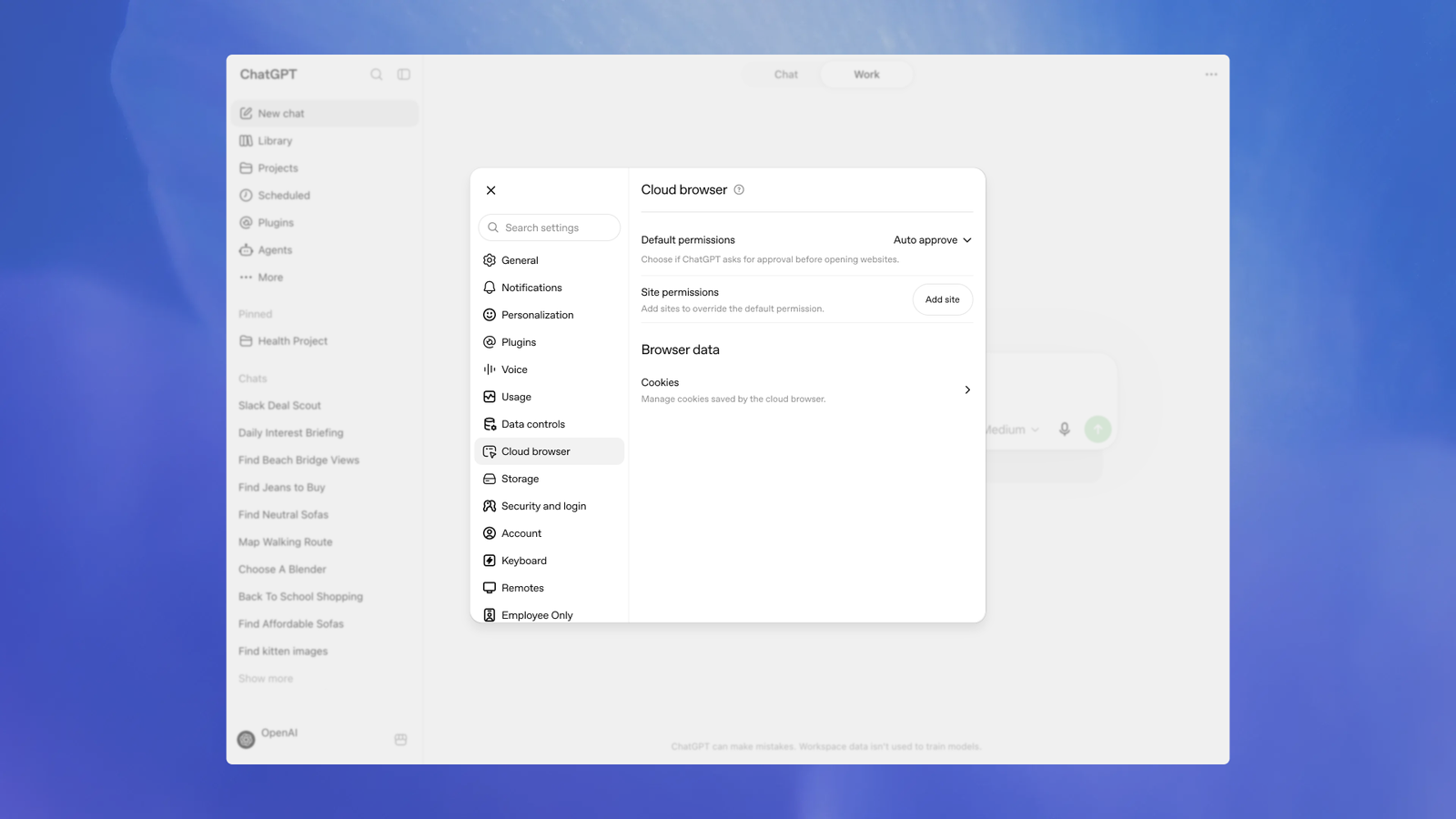
Section titled “使用安全登录表单”ChatGPT 无法看到你的用户名或密码,模型也绝不会看到这些信息,这些信息也不会用于模型训练。 ChatGPT 不会存储你的用户名或密码。你可以随时删除所有网站或单个网站的浏览历史记录,入口为 设置 > 云端浏览器 > 浏览器数据,此操作会使你退出该网站的登录状态。
当 ChatGPT 遇到登录页面时,会暂停任务,并请你输入登录凭据及所需的双重身份验证代码。在 iOS上,你可以使用受支持的密码管理器顺畅登录。
使用登录表单,其提供方为 ChatGPT。请勿在聊天中发送密码。
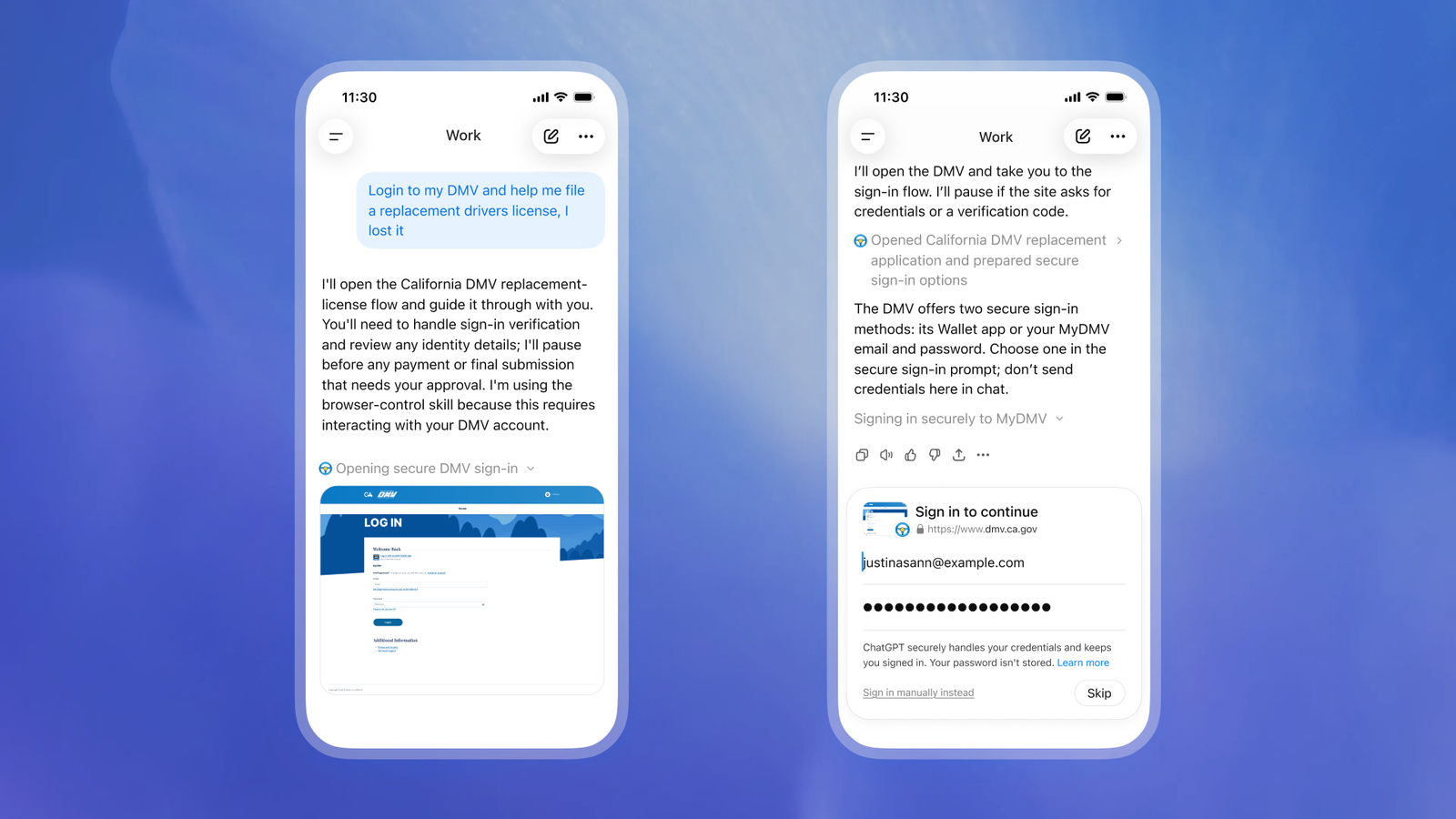
在网页上登录
Section titled “在网页上登录”如果提供此选项,请选择 改为在网页上登录 ,即可直接在云端浏览器中登录。登录期间,任务会暂停。选择 我已完成 ,将控制权交还给 ChatGPT,或跳过或取消此请求。
如何开始执行任务,所用工具为 ChatGPT Work
Section titled “如何开始执行任务,所用工具为 ChatGPT Work”- 打开 ChatGPT 的网页版或移动端,并在 Work 中发起任务。
- 描述你希望 ChatGPT 执行的操作。
- 如果出现提示,请批准网站访问请求。
- 如果网站要求登录,请直接登录。
- 在对话中查看任务进度。
- 查看结果,并批准任何重要操作。
你无需单独选择浏览器。 ChatGPT 会根据你的请求决定何时使用浏览器。
某些网站会阻止访问。如果遇到这种情况, ChatGPT 会告知你,并在可能的情况下尝试其他方式来完成任务。
安全与用户控制
Section titled “安全与用户控制”在 ChatGPT 设置中,打开 云端浏览器 以管理网站权限。可用选项包括:
- 始终询问:手动审核每个网站访问请求。
- 自动批准:允许 ChatGPT 在检查网站与你的任务是否相关后,自动批准访问。
- 始终允许:无需额外审核即可允许访问网站。我们提供此选项以尽可能减少操作阻碍,但不建议使用此选项。
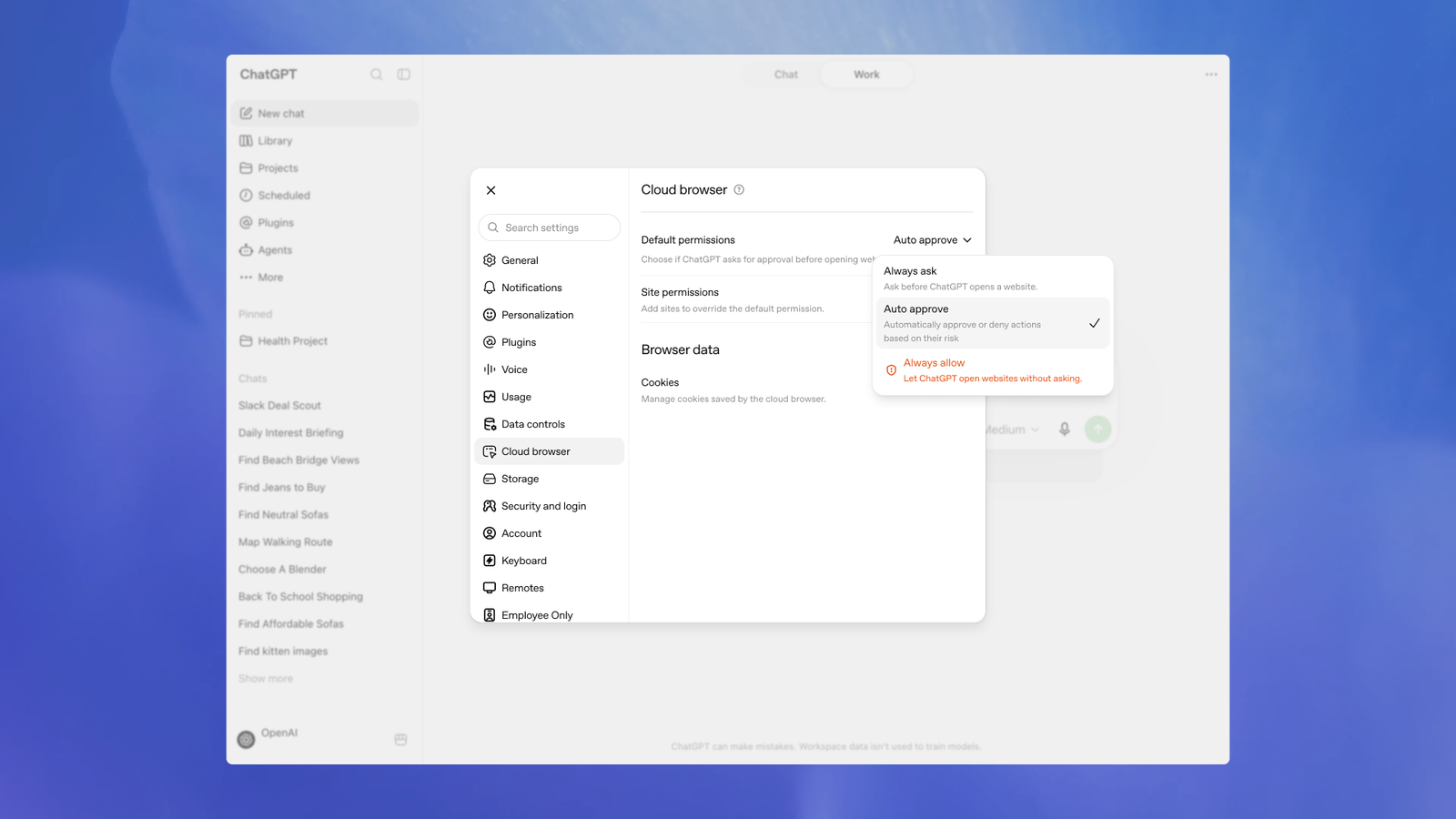
你也可以允许或阻止单个网站,以覆盖默认权限。
在 ChatGPT 请你登录任何网站前,另一个审核模型会检查登录请求和你的信息将被输入的位置,排查网络钓鱼或欺骗迹象。我们会针对提示注入、网络钓鱼和非预期操作等风险测试智能体。
为确保完全透明,你会看到网站地址及其登录表单预览,也可以在继续操作前查看实际网站。通过安全登录表单输入的凭据会直接传送到浏览器,模型无法看到。
隐私与浏览器数据
Section titled “隐私与浏览器数据”ChatGPT Work的计算机独立于你设备上的浏览器运行。它有自己的 Cookie、浏览器数据和已登录会话。相关信息由 ChatGPT 在完成任务时使用,并遵循 ChatGPT 你选择的数据控制设置。你可以查看这些设置,位置为 ChatGPT 网页版和移动端中的 设置 > 数据控制。
它不会使用你个人浏览器中打开的标签页、浏览历史记录、已保存的密码、Cookie、扩展程序或现有的已登录会话。
要清除浏览器数据,请前往 设置 > 云端浏览器 > 浏览器数据 > 全部清除。这会使你退出网站的登录状态,涉及 ChatGPT Work的浏览器,因此你需要在后续任务中重新登录。
- 网站登录功能并非在所有工作区或推出阶段都可用。如果任务要求使用不受支持的登录方式,请自行完成该步骤,或使用其他可用工具。
- 某些网站会阻止自动化浏览器,或要求完成 CAPTCHA。 ChatGPT 可能无法在这些网站上完成任务。
- 云端浏览功能的可用性可能取决于你的套餐、工作区设置和逐步推出的进度。除 Free 和 Go 外,其他付费套餐均可在所有地区使用云端浏览功能。Enterprise 管理员必须为其工作区启用云端浏览功能。
在逐步推出期间,即使你的套餐支持浏览器,它也可能不会立即显示。