代码审查
使用 ChatGPT 或 Codex 在提交或推送代码前检查代码变更。
在应用中审查
Section titled “在应用中审查”打开审查窗格,了解发生了哪些变化,提供针对具体代码行的反馈,并决定要暂存、还原、提交或推送哪些变更。
要让 Codex 审查变更,请在撰写框中输入 /review。选择针对基础分支审查或审查未提交的变更。Codex 会报告按优先级排序的问题,但不会更改你的工作树。
审查窗格要求项目位于 Git 仓库中。如果你的项目还不是 Git 仓库,应用会提示你创建一个。
选择审查范围
Section titled “选择审查范围”它显示哪些变更
Section titled “它显示哪些变更”审查窗格反映的是 Git 仓库的状态,而不仅仅是 Codex 编辑的内容。它会包含 Codex 所做的变更、你自己所做的变更,以及仓库中的其他未提交变更。
默认情况下,审查窗格显示未暂存的变更。对于 Git 索引,请使用已暂存;对于选定的提交,请使用提交;对于与基础分支的差异,请使用分支;对于最近一次助手回合,请使用最近一次回合。
处理审查结果
Section titled “处理审查结果”代码审查结果
Section titled “代码审查结果”审查结果会以内联评论的形式显示在审查窗格中。
审查默认在当前聊天中运行。在设置 > 常规 > 代码审查中,选择分离以启动单独的审查聊天。请参阅开发者设置。
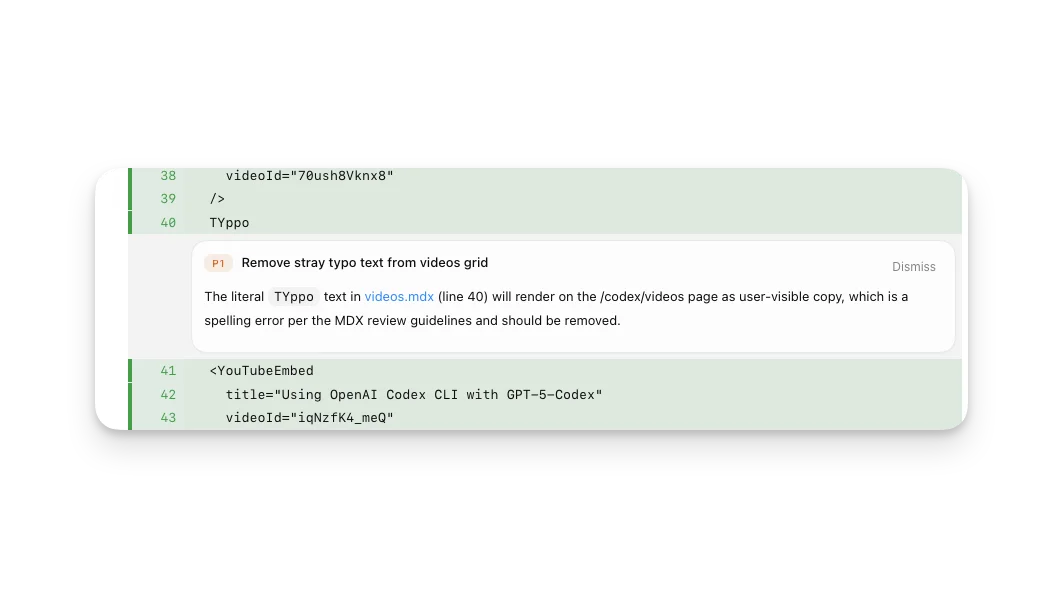
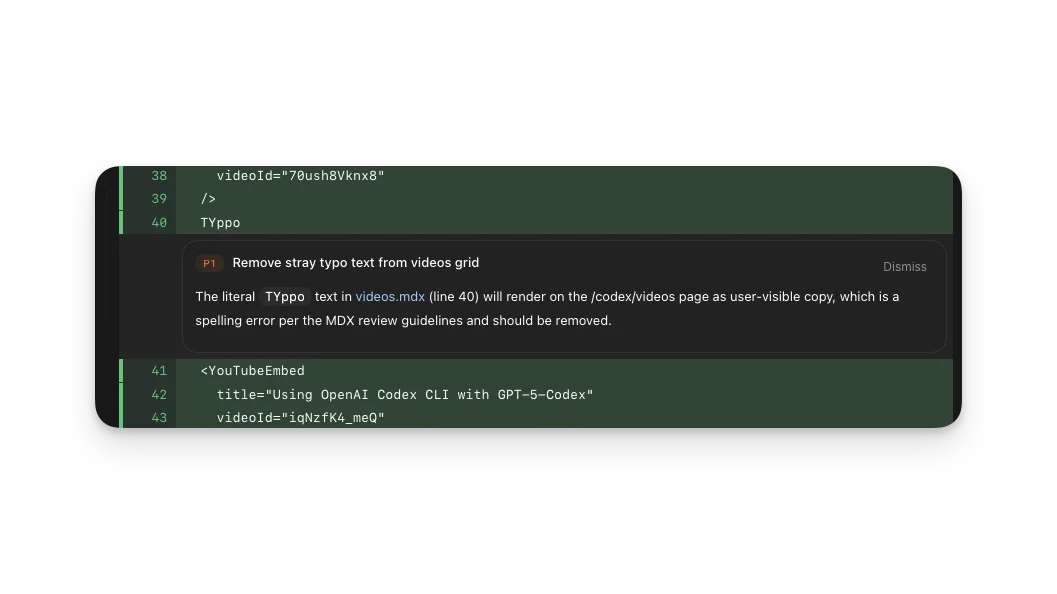
如果你要求 Codex 应用它发现的修复,你正常的沙箱和审批设置仍然适用。
浏览审查窗格
Section titled “浏览审查窗格”- 点击文件名通常会在你选择的编辑器中打开该文件。你可以在开发者设置中选择默认编辑器。
- 点击文件名背景可以展开或折叠差异。
- 按住
Cmd的同时点击单行,可以在你选择的编辑器中打开该行。 - 如果你对某项变更感到满意,可以暂存它或还原变更。
使用内联评论提供反馈
Section titled “使用内联评论提供反馈”内联评论可以让你直接针对差异中的特定代码行提供反馈。这通常是引导 Codex 进行正确修复的最快方式。
要留下内联评论:
- 打开审查窗格。
- 将鼠标悬停在你想评论的代码行上。
- 选择出现的 + 按钮。
- 写下你的反馈并提交。
- 完成反馈后,向聊天发送一条消息。
由于评论针对具体代码行,Codex 能够比处理一般指令时更精准地响应。
Codex 会将内联评论视为审查指导。留下评论后,发送一条后续消息,明确说明你的意图,例如:“处理内联评论,并将范围保持在最小程度。”
拉取请求审查
Section titled “拉取请求审查”当 Codex 可以访问你仓库的 GitHub,且当前项目位于拉取请求分支上时,ChatGPT 桌面应用可以帮助你在不离开应用的情况下处理拉取请求反馈。侧边栏会显示拉取请求上下文以及审查者的反馈,审查窗格会在差异旁显示评论,这样你就可以在同一个聊天中让 Codex 处理问题。
安装 GitHub CLI(gh),并使用 gh auth login 对其进行身份验证,以便 Codex 加载拉取请求上下文、审查评论和变更文件。如果缺少 gh 或未完成身份验证,侧边栏或审查窗格中可能不会显示拉取请求详细信息。
如果你希望在同一个地方完成完整的修复循环,请使用以下流程:
- 在拉取请求分支上打开审查窗格。
- 查看拉取请求上下文、评论和变更文件。
- 让 Codex 修复你希望处理的具体评论。
- 在审查窗格中检查生成的差异。
- 准备就绪后,将变更暂存、提交并推送到拉取请求分支。
对于由 GitHub 触发的审查,请参阅在 GitHub 中使用 Codex。
暂存和还原文件
Section titled “暂存和还原文件”审查窗格包含 Git 操作,因此你可以在提交前调整差异。
你可以在以下级别暂存、取消暂存或还原变更:
- 整个差异:使用审查标题中的操作按钮,例如全部暂存或全部还原。
- 单个文件:暂存、取消暂存或还原单个文件。
- 单个代码块:暂存、取消暂存或还原单个代码块。
当你想接受部分工作时使用暂存;当你想舍弃变更时使用还原。
已暂存和未暂存状态
Section titled “已暂存和未暂存状态”Git 可以在同一个文件中同时表示已暂存和未暂存的变更。发生这种情况时,窗格可能会在两个视图中显示同一个文件。这是正常的 Git 行为。