项目和聊天
使用项目整理相关聊天,并为 ChatGPT 提供所需的上下文。
ChatGPT 桌面应用中的 Projects 视图包含 ChatGPT 项目和连接到电脑上文件夹的本地项目。
选择项目或不使用项目开始
Section titled “选择项目或不使用项目开始”当工作会持续一段时间、生成多个输出,或依赖相同的文件和来源时,请创建项目。当工作是独立完成的,不需要共享项目上下文时,请不使用项目直接开始聊天。
在项目中工作
Section titled “在项目中工作”Projects 视图将 ChatGPT 项目和本地项目集中在一起。ChatGPT 项目会在相关聊天之间保留项目文件和上下文。本地项目则允许聊天访问电脑上的一个或多个文件夹,例如源文件集合或代码库。
为每个不同的成果单独开始聊天,使其中的消息和结果保持聚焦,同时让项目整理相关工作。
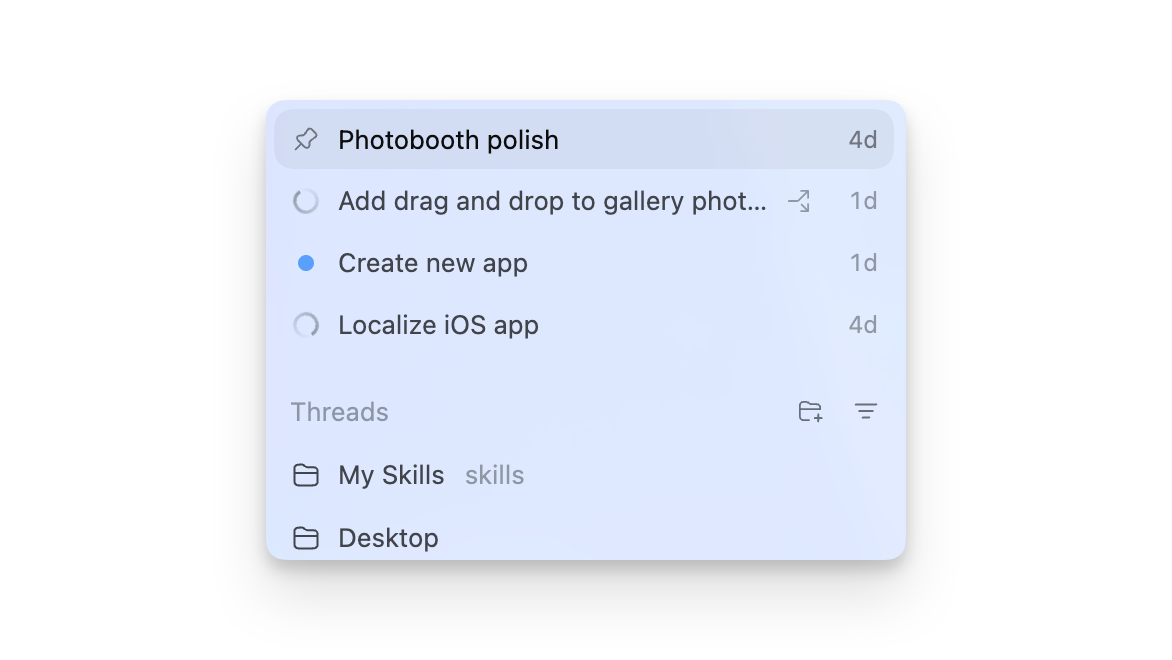
整理项目和聊天
Section titled “整理项目和聊天”让正在进行的工作保持可见,并将已完成的工作移开:
- 固定项目,使其保持在侧边栏顶部附近。你也可以从 Projects 视图中固定项目。
- 固定聊天,以便经常返回,即使项目中出现了更新的聊天。
- 重命名聊天,使用简短的标题描述其成果,例如“第三季度发布简报”或“结账流程无障碍性评审”。
- 从 Projects 视图中搜索项目。当你记得某个短语或分支名称,但不记得标题时,按下
Cmd/Ctrl+G搜索过去的聊天。 - 完成工作后归档聊天。从项目菜单中选择 Archive chats,即可将其中的聊天一并归档。
固定不会添加上下文,也不会改变 ChatGPT 可以访问的内容。它只会改变项目或聊天在侧边栏中的显示位置。
从 Settings > Archived chats 恢复已归档的聊天。
使用本地项目管理文件夹和代码库
Section titled “使用本地项目管理文件夹和代码库”当 ChatGPT 需要读取或修改电脑上的文件时,请添加本地项目。项目不一定需要文件夹,但你可以根据需要附加文件夹。
要添加或修改文件夹,请打开项目菜单并选择 Edit project。选择 Add folder 可附加多个文件夹。ChatGPT 可以读取和修改每个已附加文件夹中的文件。要更改默认工作目录,请指向某个文件夹并选择 Make primary。
新聊天会从主文件夹开始。Codex 也会将该文件夹用于 Git 操作,以及自动发现 AGENTS.md、技能和 config.toml。次要文件夹仍可用于文件搜索、读取和编辑,但 Codex 不会从次要文件夹中自动发现这些项目文件。
当相关工作位于不同位置时,请使用多个文件夹,例如应用及其文档,或网站及其后端。对于不相关的工作,或每个聊天只应访问代码库的一部分时,请创建单独的项目。这样可以让工作上下文保持聚焦。远程项目目前支持一个文件夹。
使用本地环境为项目定义设置操作和常用命令。Git 评审、拉取请求和 worktree 操作会针对主代码库执行。在 worktree 中开始聊天时,其他文件夹仍会保持附加状态。
项目和 worktree 用于整理工作,但sandbox会限制本地命令可以读取、修改或通过网络访问的内容。
不使用项目开始聊天
Section titled “不使用项目开始聊天”当工作是独立完成的,不需要共享项目文件、说明或文件夹访问权限时,请选择 New chat。当多个聊天需要依赖相同上下文时,请先创建项目。
使用 Quick chat 快速提问
Section titled “使用 Quick chat 快速提问”Quick chat 会打开普通的 ChatGPT 聊天。ChatGPT 聊天不会显示在 Codex 侧边栏中,该侧边栏包含你的 Codex 聊天和项目。
将指针移到 New chat 上,然后选择其右侧的 Quick chat 图标。你也可以使用以下快捷键:
- macOS:
Cmd+Option+N - Windows:
Ctrl+Alt+N
从 New chat 中,你可以打开现有的 ChatGPT 聊天,并将其添加到 Codex 聊天中。