Codex Security 云端设置
本页将引导你完成从初始访问到审核发现结果,以及在 Codex Security 云端创建修复拉取请求的全过程。
请先确认你已设置 Codex cloud。如果还没有,请参阅 Codex cloud 开始使用。
1. 访问和环境
Section titled “1. 访问和环境”Codex Security 云端会扫描通过 Codex cloud 连接的 GitHub 仓库。
- 确认你的工作区可以访问 Codex Security 云端。
- 确认你要扫描的仓库已在 Codex cloud 中可用。
前往 Codex environments,检查该仓库是否已有环境。如果没有,请先在那里创建一个环境,然后再继续。
2. 新建安全扫描
Section titled “2. 新建安全扫描”环境创建后,前往创建安全扫描,然后选择刚刚连接的仓库。
Codex Security 会先从最新提交开始,向前扫描仓库。它会利用这些信息,在新提交到来时构建并刷新扫描上下文。
配置仓库:
- 选择 GitHub 组织。
- 选择仓库。
- 选择要扫描的分支。
- 选择环境。
- 选择历史窗口。窗口越长,提供的上下文越多,但回填所需时间也越长。
- 点击创建。
3. 初始扫描可能需要一段时间
Section titled “3. 初始扫描可能需要一段时间”创建扫描后,Codex Security 会首先针对所选历史窗口执行提交级安全扫描。
初始回填可能需要几个小时,尤其是对于较大的仓库或较长的窗口。
如果发现结果没有立即显示,这是正常现象。请等待初始扫描完成后,再创建工单或进行故障排查。
初始扫描设置会自动且全面地完成,可能需要几个小时。如果第一批发现结果延迟显示,请不要担心。
4. 审核扫描并改进威胁模型
Section titled “4. 审核扫描并改进威胁模型”初始扫描完成后,打开扫描并审核生成的威胁模型。
初始发现结果出现后,更新威胁模型,使其符合你的架构、信任边界和业务上下文。这有助于 Codex Security 为团队排列问题优先级。
如果你希望扫描结果发生变化,可以使用更新后的范围、优先级和假设来编辑威胁模型。
初始发现结果出现后,请重新查看模型,确保扫描指导与当前优先级保持一致。保持模型最新有助于 Codex Security 提供更好的建议。
如需深入了解威胁模型,以及它们如何影响严重性和分诊,请参阅改进威胁模型。
5. 审核发现结果并修复
Section titled “5. 审核发现结果并修复”初始回填完成后,在发现结果视图中审核发现结果。
你可以使用两个视图:
- 推荐发现结果:仓库中最严重问题的动态前 10 项列表
- 所有发现结果:包含整个仓库发现结果的可排序、可筛选表格
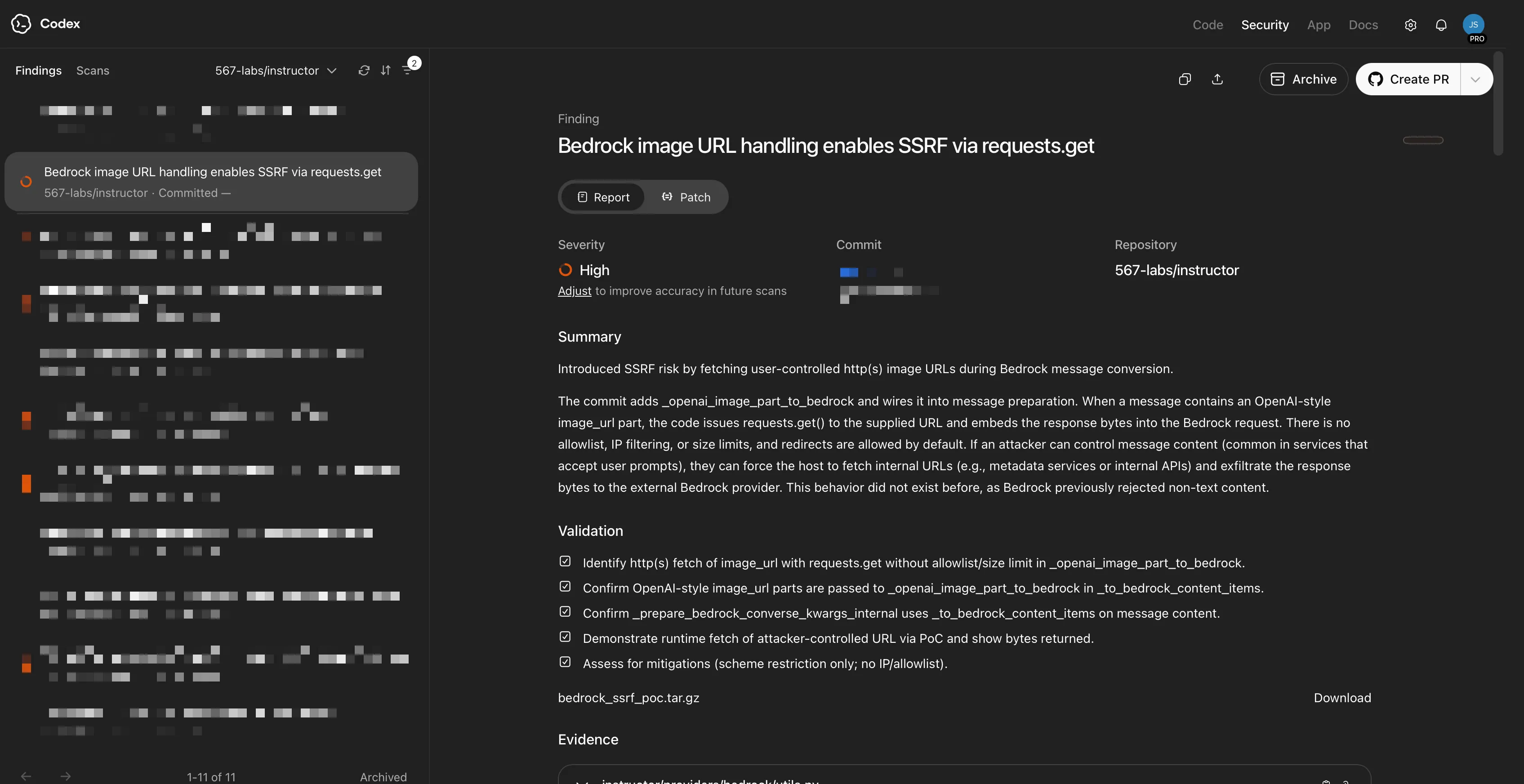
点击某条发现结果,打开其详情页面,其中包括:
- 问题的简明描述
- 提交详情和文件路径等关键元数据
- 关于影响的上下文分析
- 相关代码摘录
- 可用时提供调用路径或数据流上下文
- 验证步骤和验证输出
你可以审核每条发现结果,并直接从发现结果详情页创建 PR。
- Codex Security介绍产品概览。
- Codex Security 云端常见问题解答常见的云端问题。
- 改进威胁模型介绍如何改进扫描上下文和发现结果的优先级排序。