在 Linear 中使用 Codex
如需完整文档索引,请参阅 llms.txt。文档页面的 Markdown 版本可通过在页面后追加
.md来获取 URL。
在 Linear 中使用 Codex,可从 issue 分派工作。将 issue 分配给 Codex,或在评论中提及 @Codex,Codex 就会创建云端聊天,并回复进度和结果。
Linear 中的 Codex 面向付费套餐提供(请参阅 定价)。
如果你使用的是 Enterprise 方案,请让你的 ChatGPT 工作区管理员开启 Codex cloud 聊天功能,位置在 工作区设置 并启用 Codex 用于 Linear 在 连接器设置中。
设置 Linear 集成
Section titled “设置 Linear 集成”- 设置 Codex cloud 聊天 通过连接 GitHub 在 Codex 并创建一个 环境 用于你想要 Codex 在其中工作的代码仓库。
- 前往 Codex 设置 并安装 Codex 用于 Linear 到你的工作区。
- 通过在 Linear 问题的评论线程中提及
@Codex来关联你的 Linear 账号。
将工作分派给 Codex
Section titled “将工作分派给 Codex”你可以通过两种方式进行分派:
将 issue 分配给 Codex
Section titled “将 issue 分配给 Codex”安装集成后,你可以像将 issue 分配给团队成员一样,将 issue 分配给 Codex。Codex 会开始工作,并将更新发布回 issue。
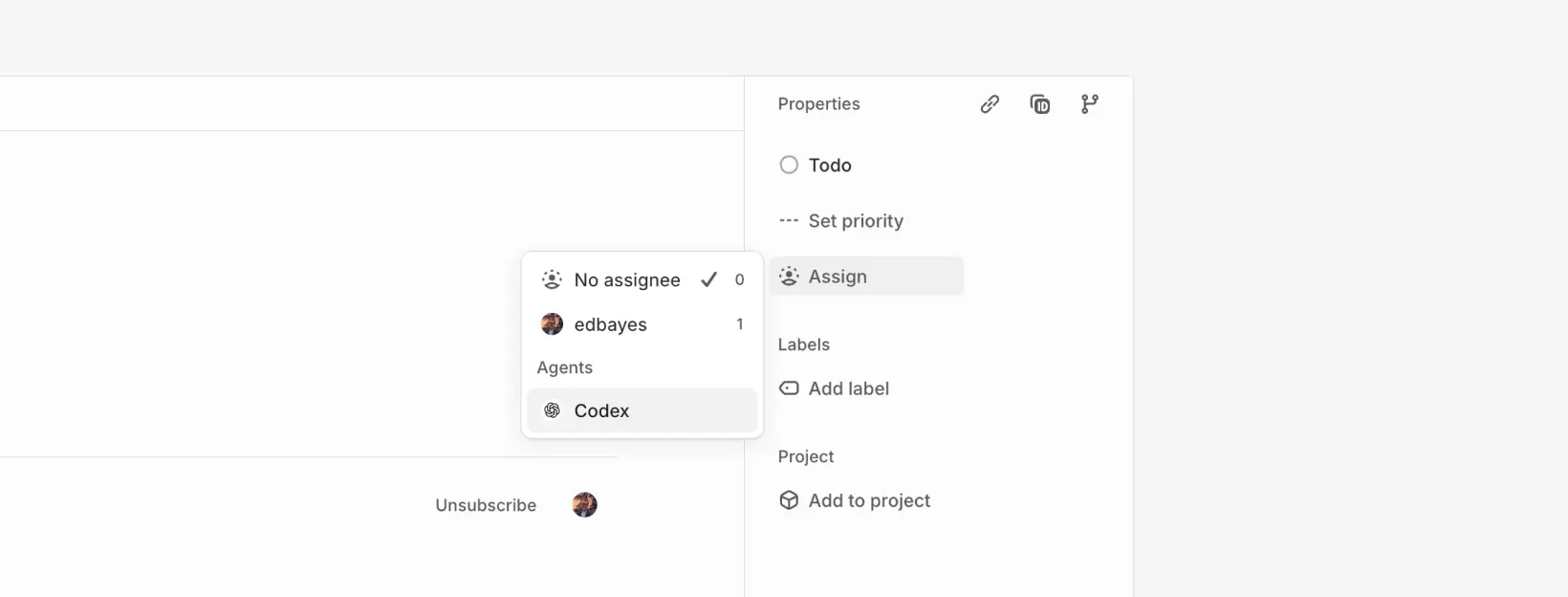
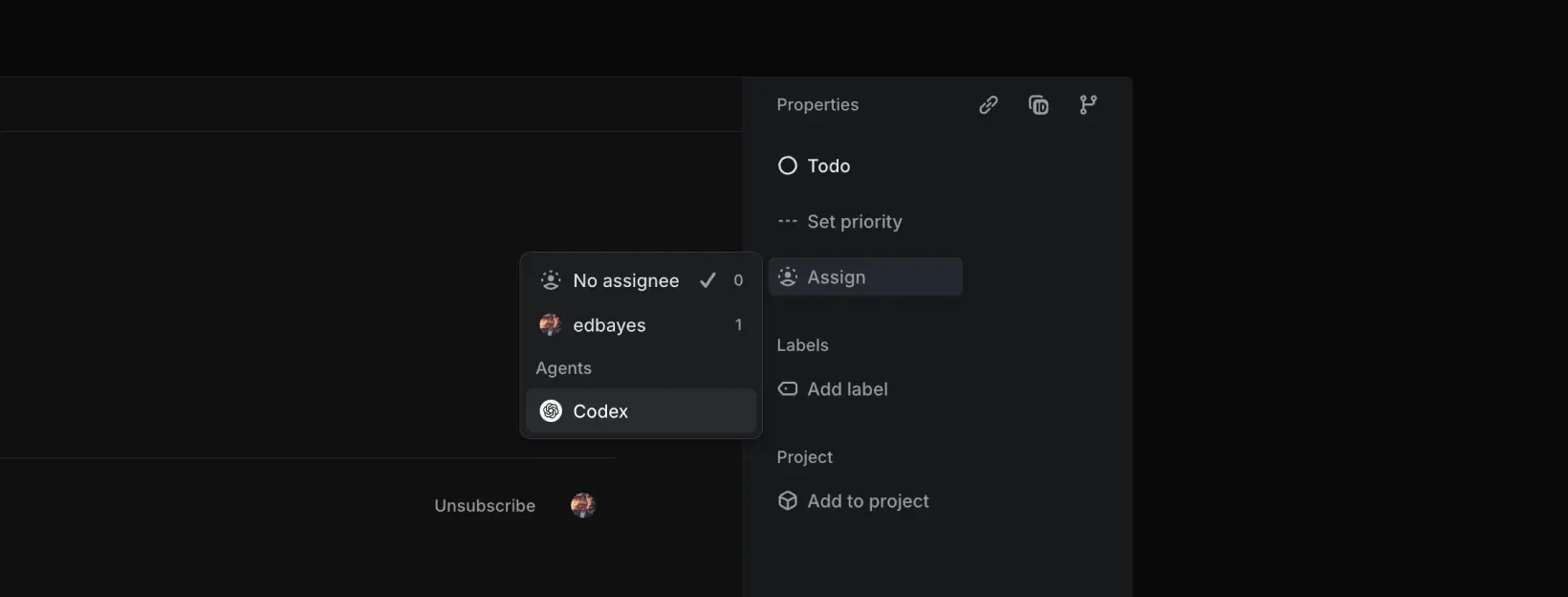
在评论中提及 @Codex
Section titled “在评论中提及 @Codex”你也可以在评论线程中提及 @Codex,以分派工作或提出问题。Codex 回复后,可以在线程中继续跟进,以继续同一个聊天。
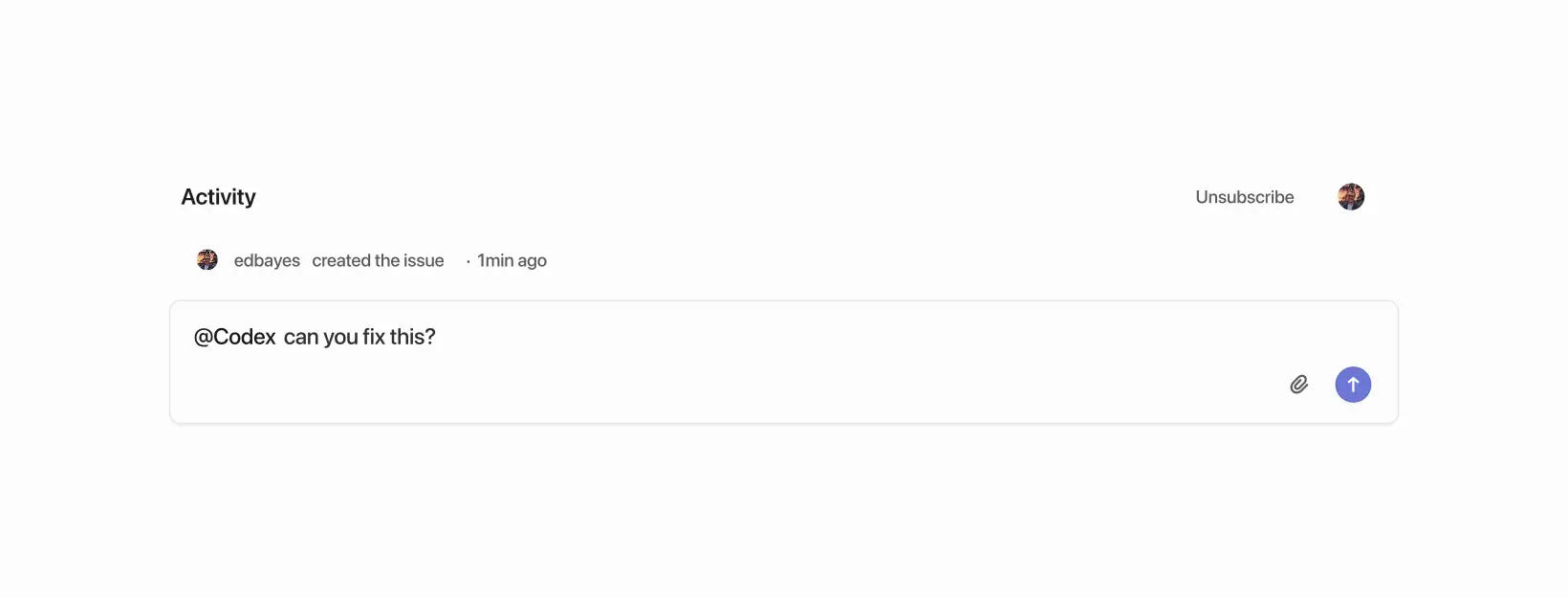
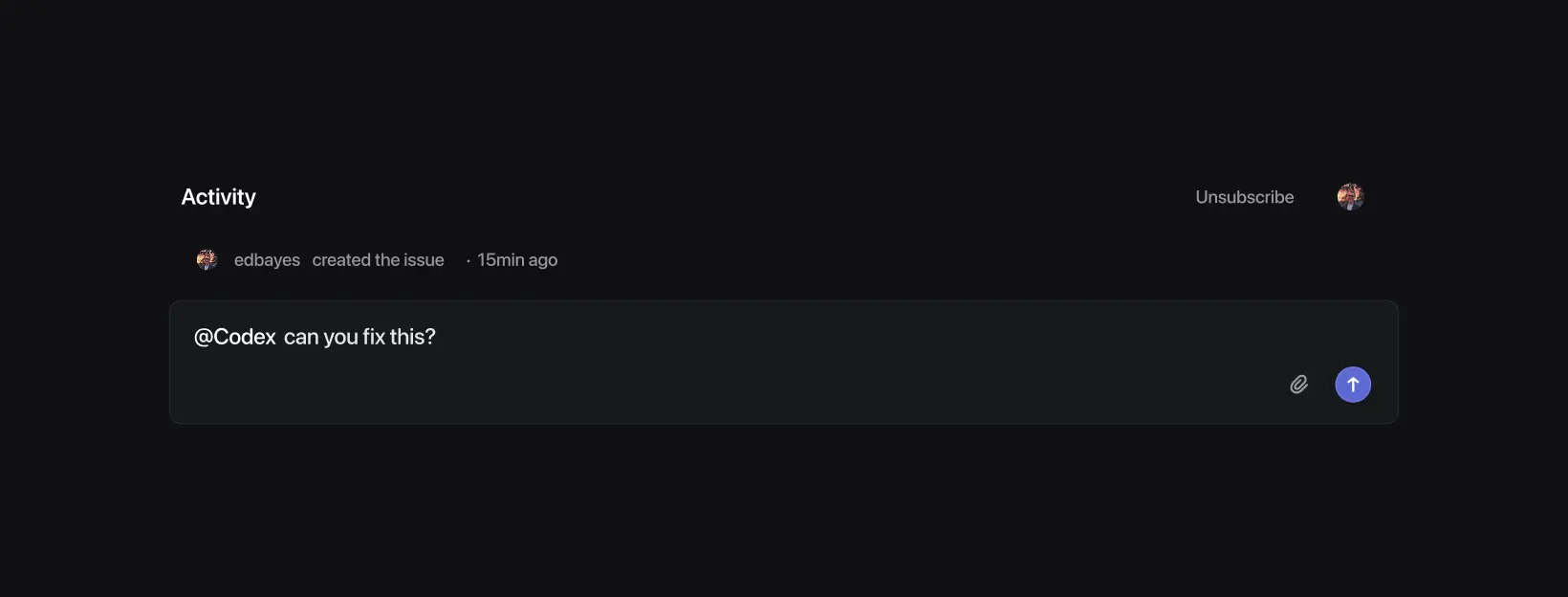
Codex 开始处理 issue 后,会选择环境和仓库来开展工作。
如果要固定使用特定仓库,请在评论中注明,例如:@Codex fix this in openai/codex。
如需跟踪进度:
- 打开 issue 中的 Activity,查看进度更新。
- 打开聊天链接,查看更多详细信息。
Codex 完成后,会发布摘要和已完成聊天的链接,方便你创建 pull request。
Codex 如何选择环境和仓库
Section titled “Codex 如何选择环境和仓库”- Linear 会根据 issue 上下文建议一个仓库。Codex 会选择与该建议最匹配的环境。如果请求不明确,则回退到你最近使用的环境。
- 聊天会针对该环境仓库映射中列出的第一个仓库的默认分支运行。如果需要不同的默认仓库或更多仓库,请在 Codex 中更新仓库映射。
- 如果没有可用的合适环境或仓库,Codex 会在 Linear 中回复如何修复问题,然后再重试。
自动将 issue 分配给 Codex
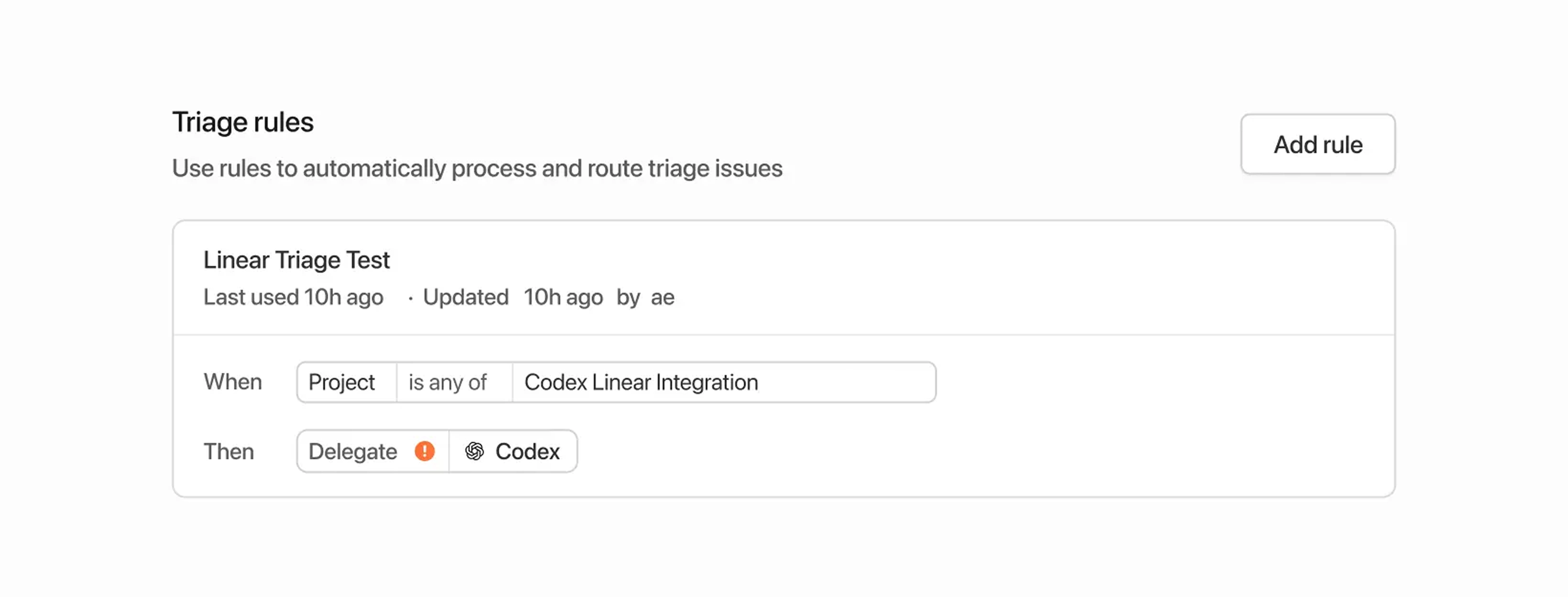
Section titled “自动将 issue 分配给 Codex”你可以使用 triage 规则自动将 issue 分配给 Codex:
- 在 Linear 中前往 Settings。
- 在 Your teams 下选择你的团队。
- 在工作流设置中打开 Triage,并将其开启。
- 在 Triage rules 中创建规则,然后选择 Delegate > Codex(以及你想设置的其他属性)。
Linear 会自动将进入 triage 的新 issue 分配给 Codex。 使用 triage 规则时,Codex 会使用 issue 创建者的帐户运行聊天。
数据使用、隐私和安全
Section titled “数据使用、隐私和安全”当你提及 @Codex 或将 issue 分配给 Codex 时,Codex 会接收 issue 内容,以了解你的请求并创建聊天。
数据处理遵循 OpenAI 的隐私政策、使用条款以及其他适用的政策。
有关安全性的更多信息,请参阅 Codex 安全文档。
Codex 使用可能出错的大型语言模型。请始终检查回答和差异。
提示和故障排除
Section titled “提示和故障排除”- 缺少连接:如果 Codex 无法确认你的 Linear 连接,它会在 issue 中回复,并附上用于连接帐户的链接。
- 环境选择不符合预期:在评论线程中回复你想使用的环境(例如:
@Codex please run this in openai/codex)。 - 代码位置不正确:在 issue 中添加更多上下文,或在
@Codex评论中提供明确说明。 - 获取更多帮助:请参阅 OpenAI 帮助中心。
连接 Linear 以进行本地工作(MCP)
Section titled “连接 Linear 以进行本地工作(MCP)”如果你使用 ChatGPT 桌面应用、Codex CLI 或 IDE extension,并希望它能够在本地访问 Linear issue,请配置 Linear Model Context Protocol(MCP)服务器。
如需了解更多信息,请查看 Linear MCP 文档。
该 MCP 服务器的设置步骤相同,无论你使用的是 IDE 扩展还是 CLI 因为两者共享相同的配置。
使用 CLI(推荐)
Section titled “使用 CLI(推荐)”如果已安装 CLI,请运行:
codex mcp add linear --url https://mcp.linear.app/mcp系统会提示你使用 Linear 帐户登录,并将其连接到 Codex。
- 在编辑器中打开
~/.codex/config.toml。 - 添加以下内容:
[mcp_servers.linear]url = "https://mcp.linear.app/mcp"- 运行
codex mcp login linear登录。